🎬 Remotion + 免费神经 TTS 自动化视频流水线
“代码即视频 (Code as Video) · 彻底告别剪映与 PR 的手工拖拽拉时间轴时代。”
本指南记录了如何使用 Remotion (React) 配合 微软 Edge-TTS 免费神经语音,在本地端到端构建一套全自动、工业级的编程教学动画视频生成引擎。
🌟 一、 为什么选择“代码即视频”?
传统视频剪辑(剪映、Premiere、After Effects)在制作编程教学或技术架构解说时存在三大痛点:
- 耗时费力:对齐台词、拉字幕、调关键帧需要大量手工重复操作;
- 难以修改:一旦脚本台词有微调,整条时间轴上的剪辑块全部错位,重做成本极高;
- 无法程序化:工程文件庞大、格式私有,无法被 Git 追踪,更无法被 AI Agent 自动化驱动。
Remotion 的革命性:把每一个视频画面变成一个 React 组件,通过帧率数学与物理公式驱动动画。整部视频就是几百行纯 TypeScript 代码,可版本控制、可模板复用、可由 AI 自动生成!
🚀 二、 核心实现步骤全景拆解
步骤 1:声音先行 —— 神经语音合成与锁定时间基准
在程序化视频中,“声音的长度决定了画面的寿命”。我们绝不能先盲目画画面,而是必须先由配音确立严格的时间轴骨架。
- 选型:使用微软官方的
edge-tts(100% 免费、免 API Key、零 GPU 开销)。 - 音色:技术教程推荐
zh-CN-YunxiNeural(阳光自然的极客男声)或zh-CN-YunjianNeural(沉稳旁白解说)。 - 核心脚本 (
generate_audio.py):import asyncio, edge_ttsVOICE = "zh-CN-YunxiNeural"TEXT = "在你的电脑上能跑,但在服务器上就报错?这是每个开发者都经历过的环境噩梦..."async def generate():communicate = edge_tts.Communicate(TEXT, VOICE, rate="+8%")submaker = edge_tts.SubMaker()with open("public/audio.mp3", "wb") as f:async for chunk in communicate.stream():if chunk["type"] == "audio":f.write(chunk["data"])elif chunk["type"] == "WordBoundary":submaker.feed(chunk)with open("public/subtitles.srt", "w", encoding="utf-8") as f:f.write(submaker.get_srt())asyncio.run(generate())总帧数 (durationInFrames) = 51.2 秒 × 30 FPS ≈ 1540 帧
步骤 2:分镜编排 —— 用 React 组件声明式定义时间轴
在 Remotion 中,<Sequence> 标签就等价于剪辑软件里的轨道素材块。
// src/Video.tsx
import { AbsoluteFill, Audio, Sequence, staticFile } from 'remotion';

export const DockerTutorialVideo: React.FC = () => {
  return (
    <AbsoluteFill>
      {/* 1. 注入神经语音音轨 */}
      <Audio src={staticFile('audio.mp3')} />

      {/* 2. 第一幕:痛点引入 (0~12秒 / 0~360帧) */}
      <Sequence from={0} durationInFrames={360}>
        <IntroScene />
      </Sequence>

      {/* 3. 第二幕:虚拟机 vs 容器架构对比 (12~23秒 / 360~690帧) */}
      <Sequence from={360} durationInFrames={330}>
        <ComparisonScene />
      </Sequence>

      {/* 4. 第三幕:核心三要素 (23~38秒 / 690~1180帧) */}
      <Sequence from={690} durationInFrames={490}>
        <CoreElementsScene />
      </Sequence>

      {/* 5. 第四幕:终端打字实战模拟 (38~46秒 / 1180~1380帧) */}
      <Sequence from={1180} durationInFrames={200}>
        <TerminalScene />
      </Sequence>

      {/* 6. 第五幕:核心价值总结与 Slogan (46~51秒 / 1380~1540帧) */}
      <Sequence from={1380} durationInFrames={160}>
        <OutroScene />
      </Sequence>

      {/* 7. 全局动态同步字幕条 */}
      <SubtitleBar />
    </AbsoluteFill>
  );
};
步骤 3:动效实现 —— 物理弹簧阻尼与动态打字算法
抛弃传统 CSS Transition,所有动画严格绑定当前帧 useCurrentFrame()。
1. 物理弹簧算法 (spring)
使卡片弹出时具备真实物理世界的微回弹质感(避免机械生硬):
const cardSpring = spring({
  frame: frame - 15, // 延后 15 帧入场
  fps: 30,
  config: { damping: 12, mass: 0.8 }, // 阻尼系数与质量
});

// 在 JSX 中直接绑定 scale
<div style={{ transform: `scale(${cardSpring})` }} />
2. 黑客终端动态敲入算法
通过当前帧在总命令长度中的比例,实时对文本进行字符串切片(slice),并实现光标按秒闪烁:
const command = 'docker run -d -p 80:80 --name my-web nginx';
// 随着 frame 推进,逐字吐出字符
const charsCount = Math.min(command.length, Math.floor(frame * 0.8));
const typedCommand = command.slice(0, charsCount);
const showCursor = Math.floor(frame / 10) % 2 === 0;

return (
  <div className="terminal-prompt">
    <span className="user">ePanda@workstation:~$</span>
    <span className="cmd">{typedCommand}</span>
    {charsCount < command.length && showCursor && <span className="cursor" />}
  </div>
);
步骤 4:光栅化渲染 —— Headless Chrome + FFmpeg 管道
当你执行 npm run render 时,Remotion 内部启动了极高并行的光栅化流程:
- 打包 React 代码:通过 Webpack/Vite 把代码打包为独立的 Web 运行时;
- 启动无头 Chrome:在后台启动 Chrome Headless Shell,在内存中渲染每一帧网页(1920×1080);
- 管道推送 FFmpeg:无头浏览器每截获一帧图像,直接通过标准管道(stdin)推入 FFmpeg,最后混流
audio.mp3,以硬件并发压制成标准 H.264 / AAC MP4 文件。
🖼️ 三、 实战渲染效果走查 (Docker 入门教程)
在本次构建的 D:\Projects\docker-tutorial-remotion\ 项目中,5 个场景实测截帧效果如下:
1. 痛点引言场景 (IntroScene)
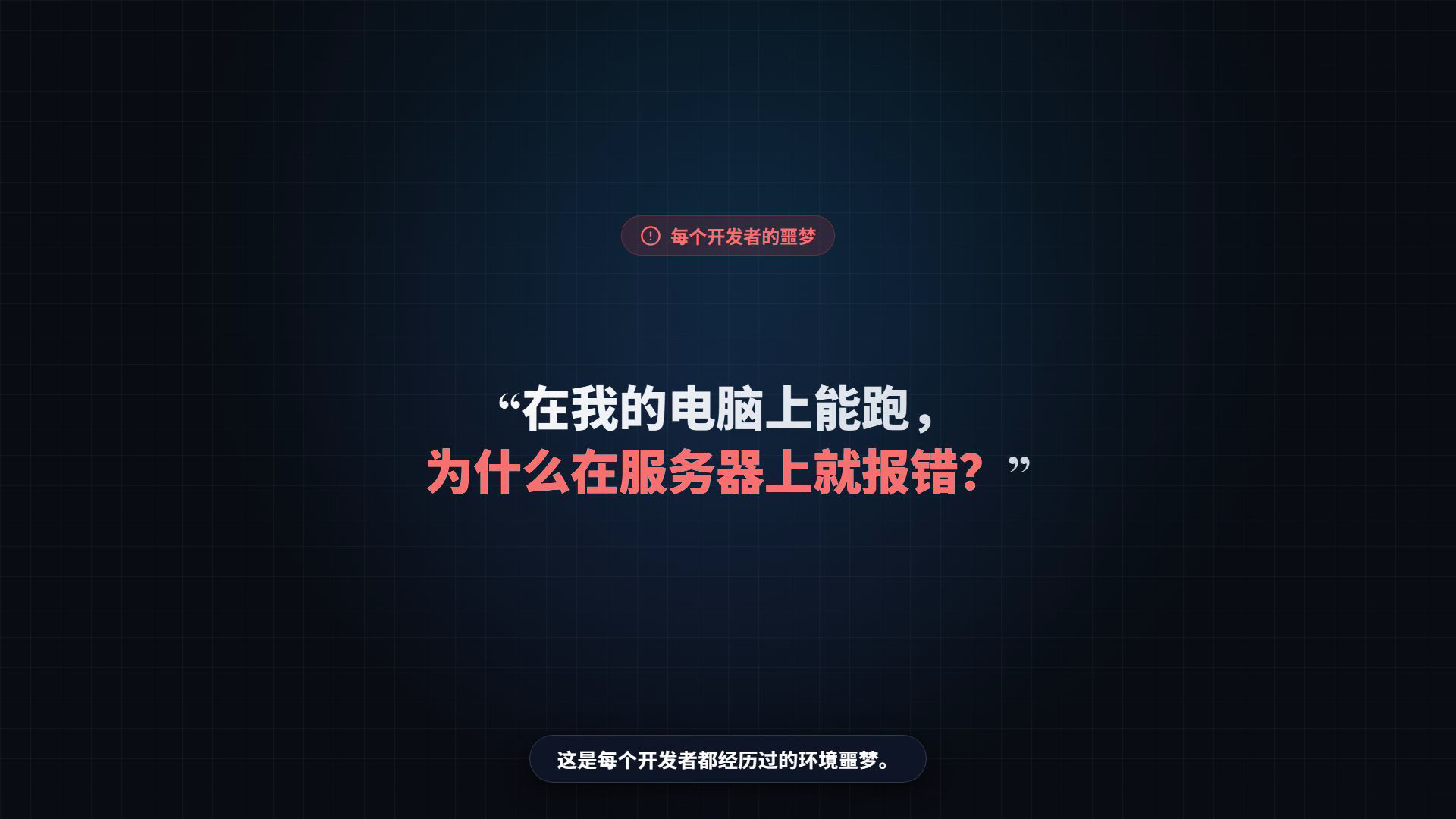 暗黑科技网格背景 + 红色呼吸警示标 + 抛出灵魂拷问。
2. 架构对比场景 (ComparisonScene)
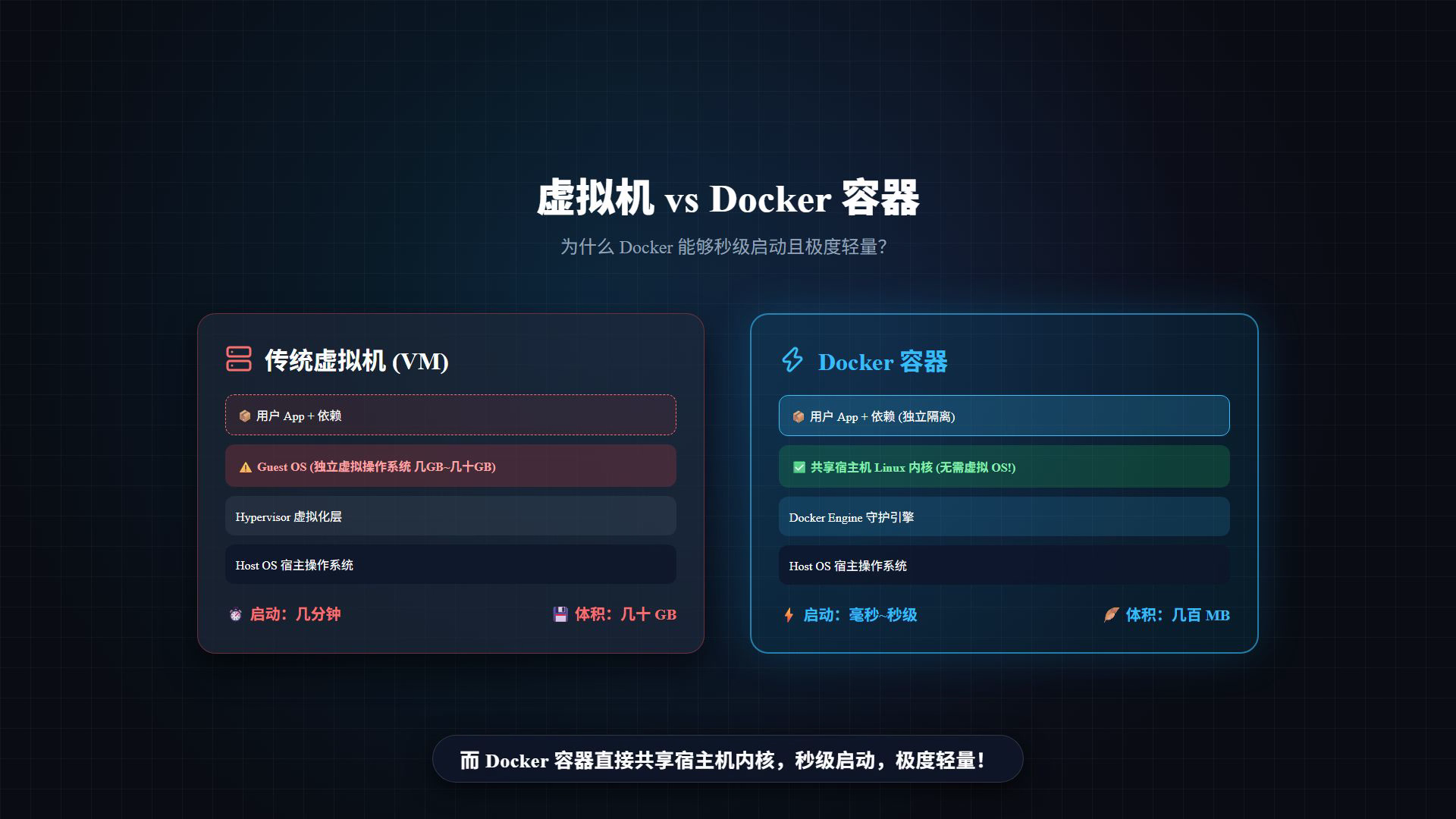 左侧红框(虚拟机笨重体系)与右侧蓝绿框(Docker 共享内核极速架构)直观对比。
3. 核心三要素场景 (CoreElementsScene)
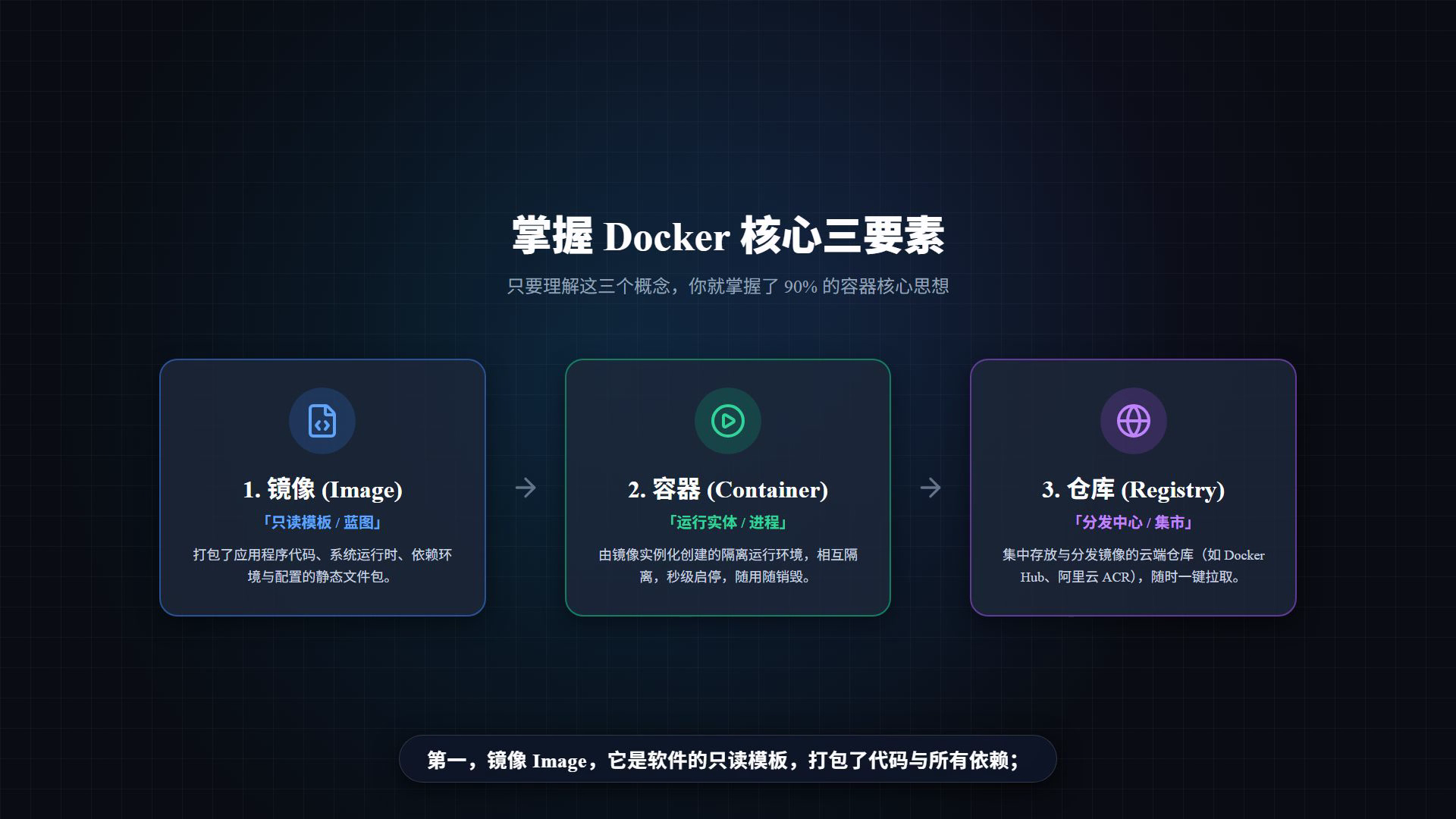 镜像(只读模板)➔ 容器(运行实例)➔ 仓库(应用集市),连贯动态排布。
4. 终端实战场景 (TerminalScene)
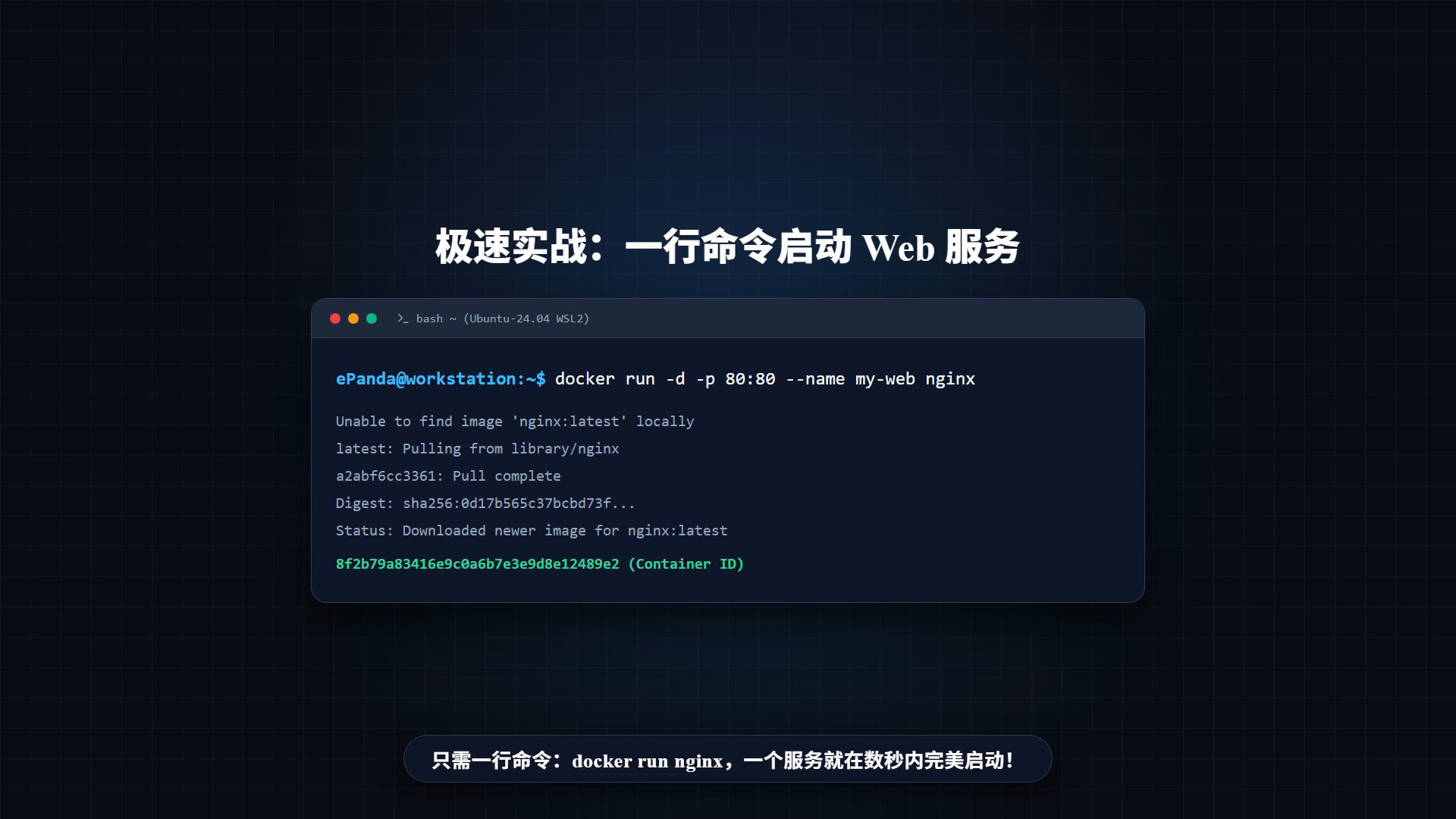 逼真的 Ubuntu WSL2 终端模拟、键盘敲击动效、镜像拉取日志与毫秒级服务就绪提示。
🤖 四、 与 AI Agent 结合的未来生产力玩法
这套方案真正的威力在于:它完全是文本代码,因此可以由 AI Agent 100% 全自动调度!
我们已经将这套工作流固化为专有技能 remotion-video-maker:
🛠️ 五、 常用命令与操作指南
1. 本地项目路径
D:\Projects\docker-tutorial-remotion\
├── generate_audio.py      # 配音合成与字幕提取
├── public/                # 音频与静态资源 (audio.mp3)
├── src/
│   ├── Video.tsx          # 视频总控时间轴
│   ├── Root.tsx           # Remotion 根配置
│   ├── components/        # 背景、字幕条公共组件
│   └── scenes/            # 各分镜组件 (Intro, Comparison, Elements, Terminal)
└── out/
    └── docker_tutorial.mp4 # 渲染成品
2. 交互式调试与导出
# 启动网页端可视化逐帧微调 Studio
npm run dev

# 导出最终 1080p 视频
npm run render